
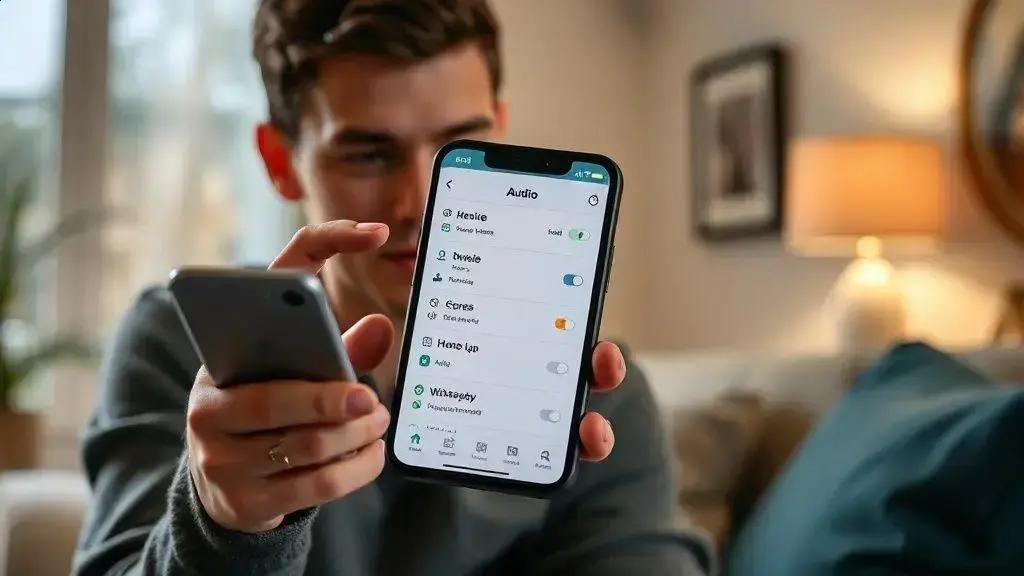
Como Resolver Problemas de Áudio no WhatsApp de Forma Simples
Para resolver problemas de áudio no WhatsApp, verifique o volume do dispositivo, ajuste as configurações de áudio e reinicie o aparelho. Essas etapas simples podem garantir que você consiga ouvir seus áudios sem dificuldades.
Já passou pela situação de não ouvir nada em um áudio no WhatsApp? É frustrante, não é? Neste artigo, vamos discutir como resolver o problema de áudio no WhatsApp e garantir que suas mensagens sejam ouvidas sem complicações.
Verificando o volume do dispositivo
Um dos primeiros passos para resolver problemas de áudio no WhatsApp é verificar o volume do seu dispositivo. Pode parecer simples, mas é fácil deixar o volume baixo ou no mudo sem perceber.
Veja como fazer isso:
- Pressione os botões de volume do seu celular. Isso vai mostrar uma barra na tela que indica o nível de volume.
- Certifique-se de que o volume de mídia está alto. Lembre-se de que existe um volume específico para chamadas e outro para mídias.
- Verifique se o modo “silencioso” ou “não perturbe” está ativado. Se estiver, desative-o para ouvir os áudios.
Se, após ajustar o volume, você ainda não ouvir nada, tente reiniciar o aplicativo do WhatsApp. Às vezes, um simples reinício pode resolver problemas.
Com esses passos, você deve conseguir ouvir seus áudios com clareza. Depois de ajustar o volume, teste enviando um áudio para você mesmo ou para um amigo.
Configurações de áudio no WhatsApp
Se você ainda não consegue ouvir os áudios, é hora de checar as configurações de áudio no WhatsApp. Às vezes, pequenos ajustes podem fazer uma grande diferença.
Aqui estão os passos que você pode seguir:
- Abra o WhatsApp e vá até as Configurações.
- Toque em Notificações e verifique se o som de notificações de áudio está ativado.
- Se você estiver usando um aparelho Android, verifique se o aplicativo tem permissão para usar o som.
- Para iPhone, veja se o WhatsApp está configurado para tocar sons. Vá em Ajustes e depois em WhatsApp.
Depois das configurações, faça um teste enviando um áudio. Se você ainda não conseguir ouvir, considere desinstalar e reinstalar o aplicativo. Isso pode resolver problemas mais complicados.
Como reiniciar o dispositivo para resolver falhas de som
Se você ainda tem problemas com o som, reiniciar seu dispositivo pode ajudar. Às vezes, o celular precisa de um refresco. Aqui está como fazer:
- Mantenha pressionado o botão de desligar até ver a opção de desligar.
- Escolha a opção Desligar e aguarde o celular desligar completamente.
- Depois de alguns segundos, pressione o botão de desligar novamente para ligar o aparelho.
Após reiniciar, abra o WhatsApp e teste os áudios novamente. Um simples reinício pode corrigir falhas temporárias que afetam o som.
Se o problema persistir, verifique as atualizações do sistema e do aplicativo. Às vezes, atualizações podem resolver bugs que afetam a experiência de áudio.
Concluindo
Resolver problemas de áudio no WhatsApp pode ser mais fácil do que parece. Ao verificar o volume do dispositivo, ajustar as configurações de áudio e reiniciar o celular, você aumenta suas chances de sucesso.
Se seguir essas dicas e ainda encontrar dificuldades, não hesite em buscar mais informações ou pedir ajuda. Com um pouco de paciência, seus áudios voltarão a funcionar bem!
Lembre-se de que a tecnologia pode falhar de vez em quando, mas sempre há soluções prontas para ajudar.